Langkah 1: Instalasi dan Login
- Unduh Aplikasi: Cari dan instal aplikasi "Mitra Really" dari PT. Realita Layanan Mitra Sejahtera di Google Play Store (Gambar 1).
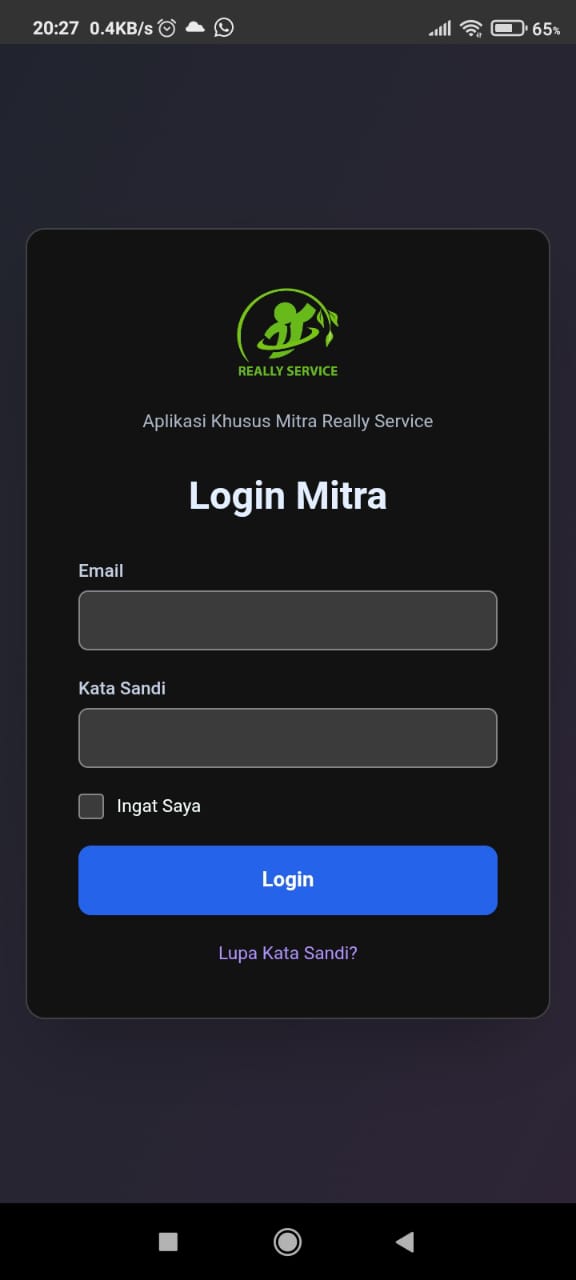
- Login: Setelah terinstal, buka aplikasi. Masukkan Email dan Kata Sandi Anda yang terdaftar di halaman "Login Mitra" (Gambar 2).
- Lupa Kata Sandi: Jika Anda lupa kata sandi, klik tautan "Lupa Kata Sandi?" di halaman Login. Anda akan diarahkan ke halaman "Lupa Kata Sandi" (Gambar 13) untuk memasukkan email Anda dan menerima tautan reset.

Gambar 1: Halaman Play Store
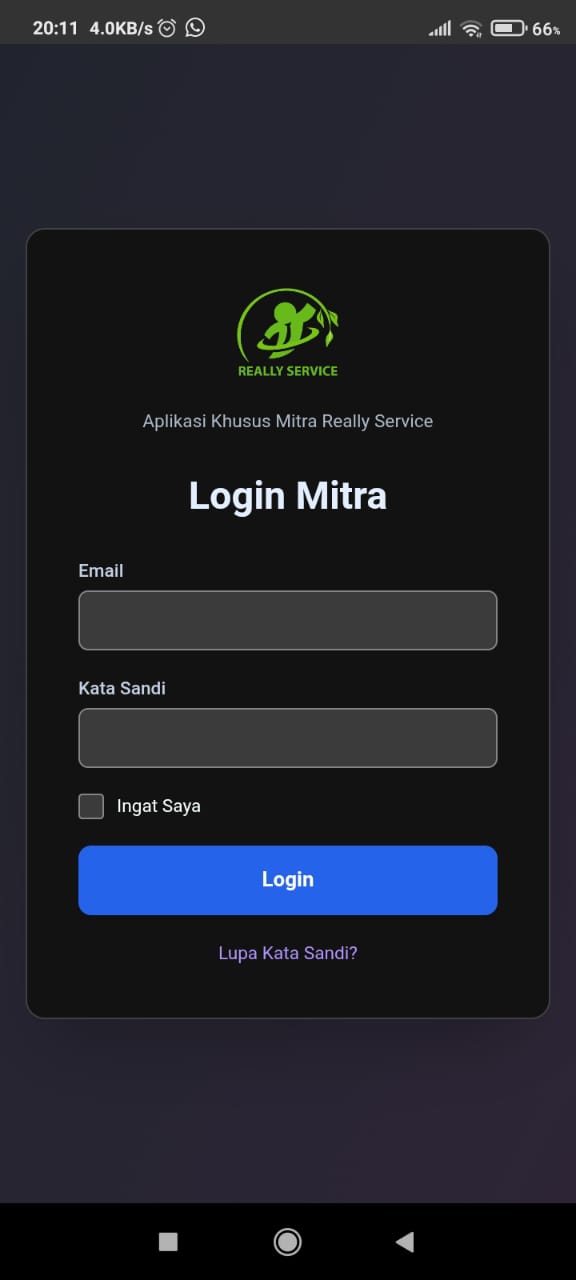
Gambar 2: Halaman Login
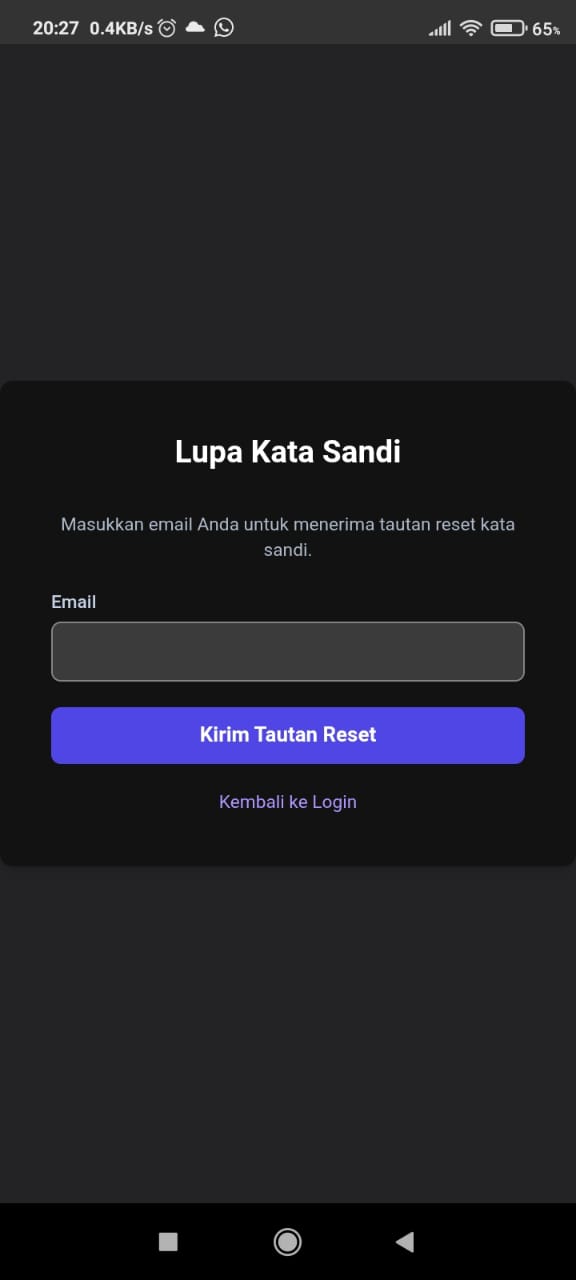
Gambar 13: Lupa Kata Sandi
Langkah 2: Memahami Dasbor Utama
Setelah berhasil login, Anda akan masuk ke "Dasbor Mitra" (Gambar 3). Ini adalah pusat kendali Anda.
- Status Online: Gunakan sakelar untuk mengatur status Anda. Saat online, Anda siap menerima pesanan.
- Informasi Akun: Menampilkan foto profil, nama, lokasi, dan peringkat Anda.
- Saldo Top Up (Operasional): Saldo untuk kebutuhan operasional (misal: komisi).
- Pendapatan Transfer (Siap Ditarik): Penghasilan non-tunai yang siap dicairkan.
- Estimasi Pendapatan Tunai: Pendapatan tunai yang Anda terima langsung dari pelanggan.

Gambar 3: Dasbor Mitra
Langkah 3: Mengelola Pesanan
- Daftar Pesanan: Buka bagian "Manajemen Pesanan" (Gambar 6) untuk melihat daftar semua pesanan beserta statusnya (Completed, Cancelled).
- Melihat Detail Pekerjaan: Klik pada salah satu pesanan untuk melihat "Detail Pekerjaan" (Gambar 6a). Ini berisi info pelanggan, alamat, jadwal, catatan, dan rincian pendapatan Anda.
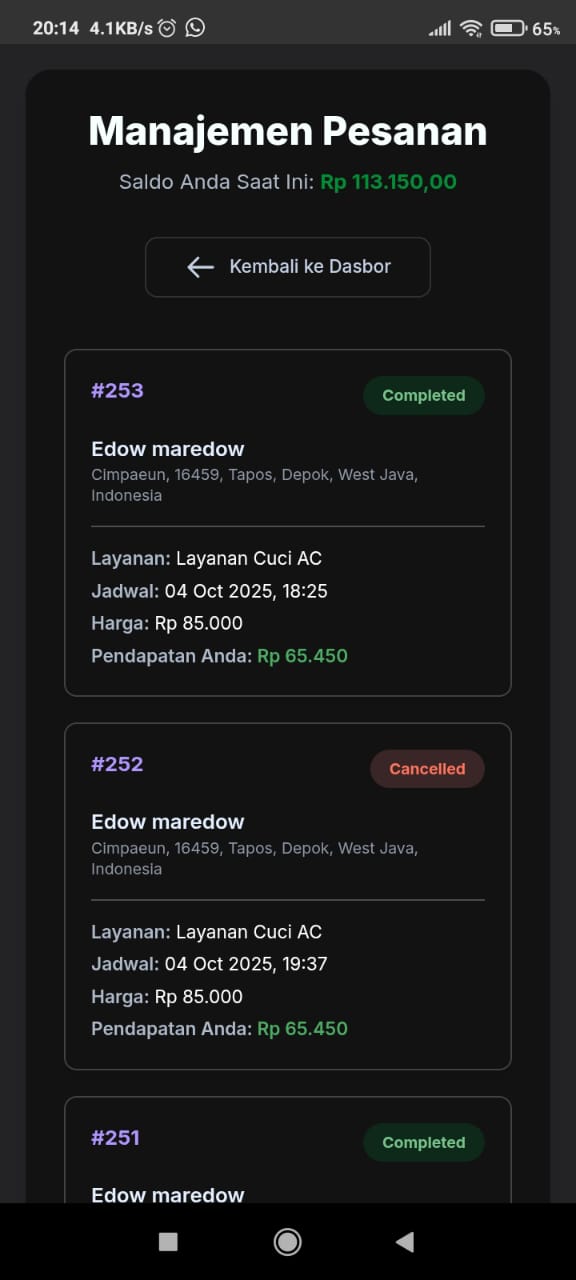
Gambar 6: Manajemen Pesanan
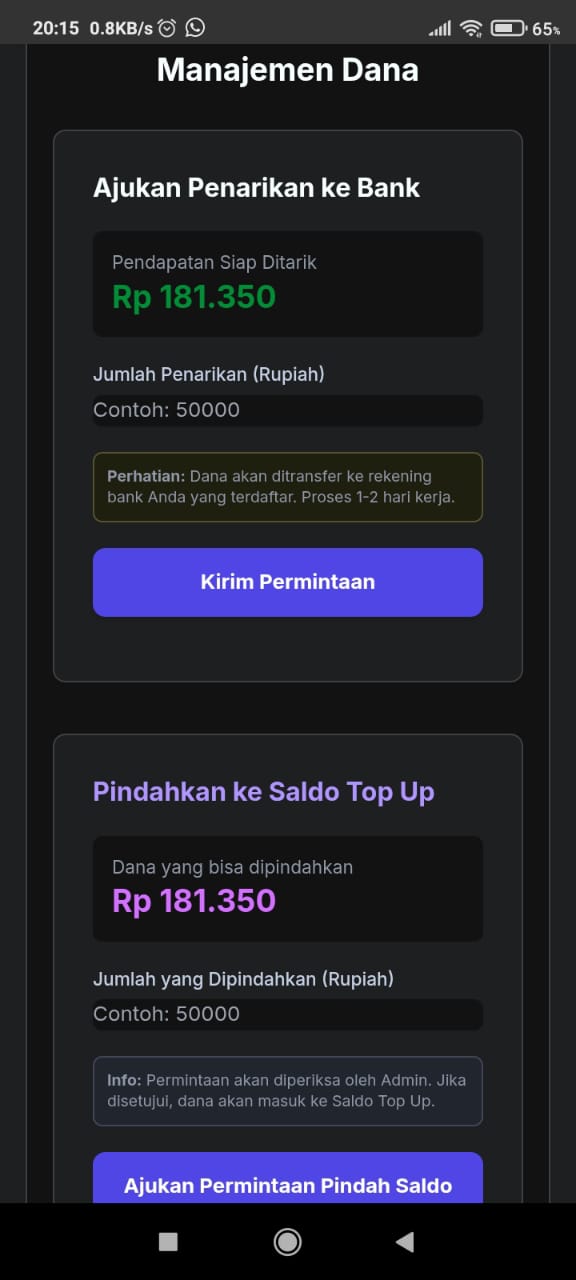
Gambar 10: Detail Pekerjaan
Langkah 4: Navigasi dan Fitur Tambahan
Dasbor Anda memiliki beberapa tab navigasi untuk fitur-fitur penting:
- Notifikasi (Gambar 8): Buka tab ini untuk melihat riwayat notifikasi sistem terkait pesanan.
- Peta Pesanan (Gambar 9): Membantu Anda melihat lokasi pekerjaan di peta untuk navigasi.
- Chat Pesanan (Gambar 11 & 12): Memungkinkan Anda berkomunikasi langsung dengan pelanggan. Pilih pesanan (Gambar 11) untuk membuka layar percakapan (Gambar 12).
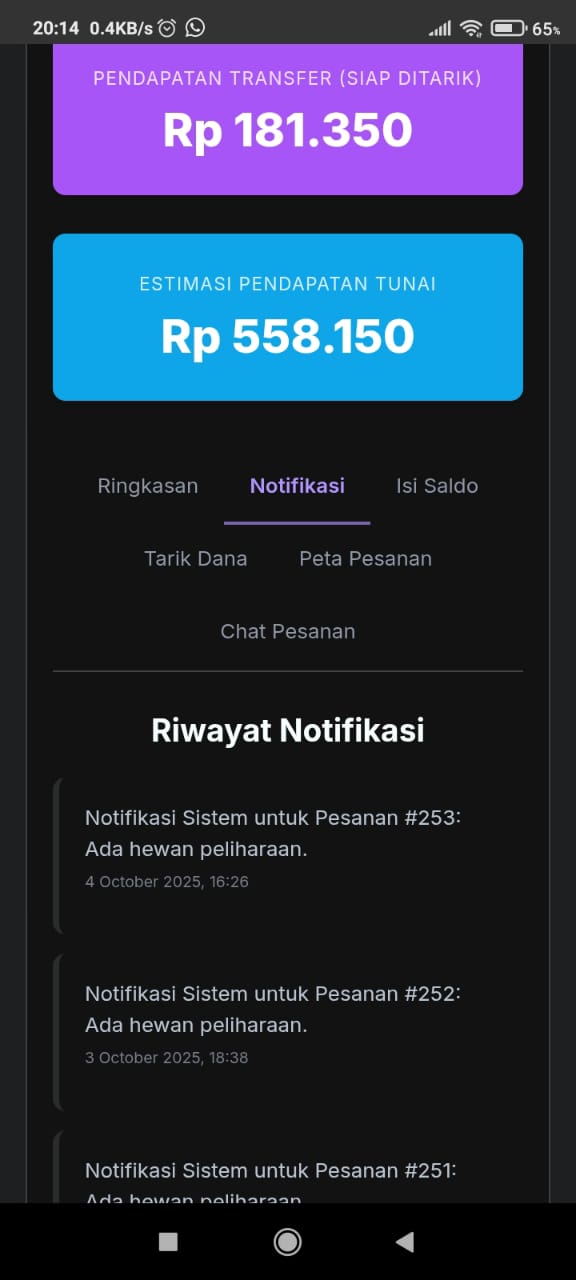
Gambar 8: Notifikasi
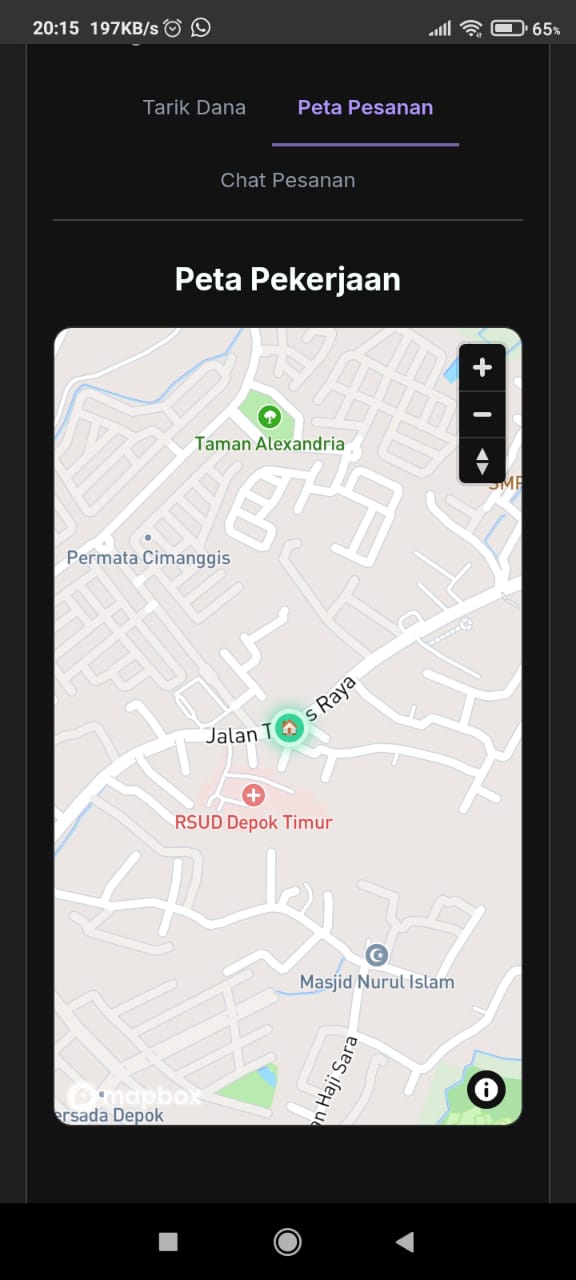
Gambar 9: Peta Pesanan
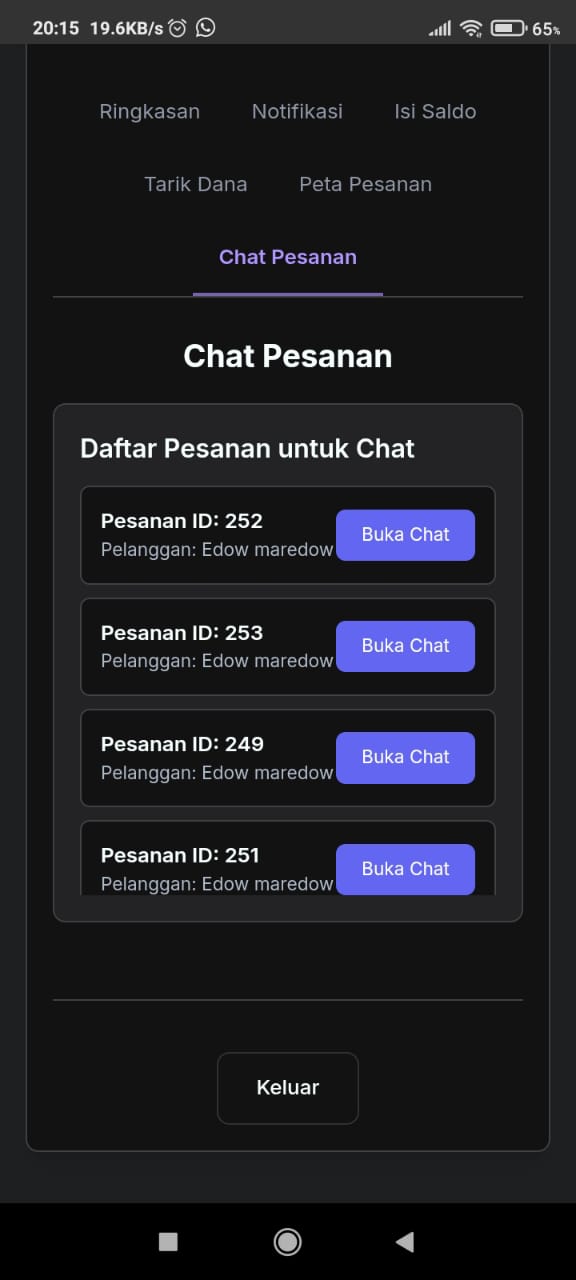
Gambar 11: Chat Pesanan
Gambar 12: Percakapan Chat
Langkah 5: Mengelola Keuangan
Aplikasi ini memudahkan Anda melacak semua pendapatan dan mengelola saldo.
- Melihat Riwayat Pendapatan: Periksa "Riwayat Pendapatan Tunai" (Gambar 4) dan "Riwayat Pendapatan Transfer" (Gambar 5) untuk melihat rincian pendapatan dan potongan komisi.
- Mengisi Saldo (Top Up): Pilih menu "Isi Saldo" (Gambar 7). Lakukan transfer ke rekening yang tertera, lalu isi formulir Konfirmasi Pembayaran.
- Menarik Dana (Withdrawal): Gunakan tab "Tarik Dana" (terlihat di Gambar 8) untuk mencairkan "Pendapatan Transfer (Siap Ditarik)" ke rekening bank Anda.
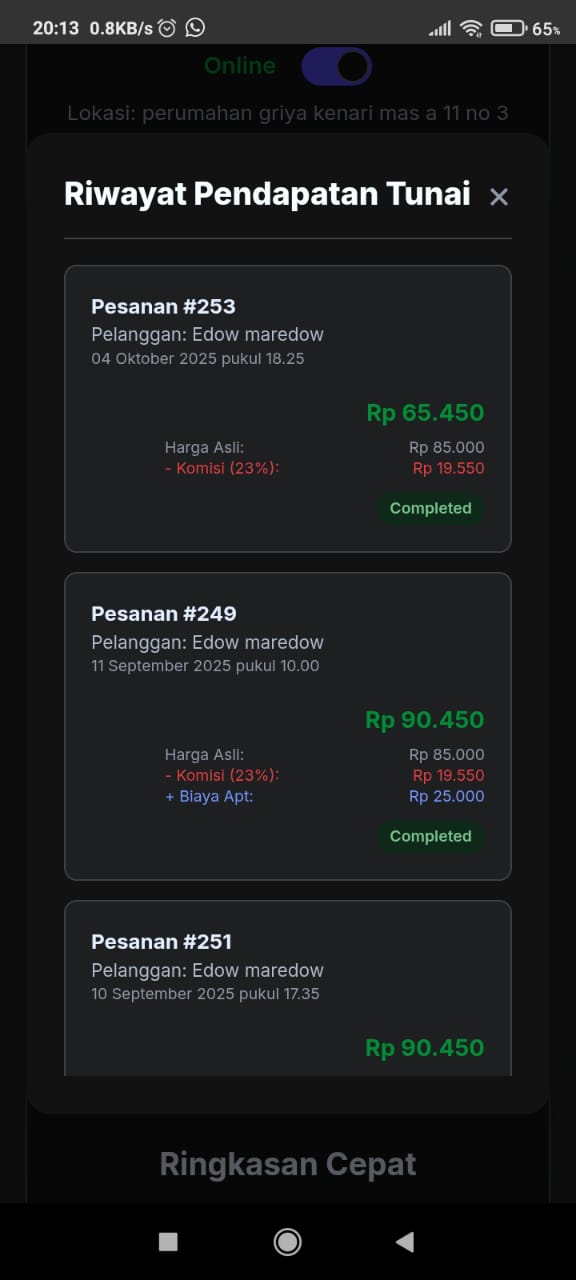
Gambar 4: Riwayat Pendapatan Tunai
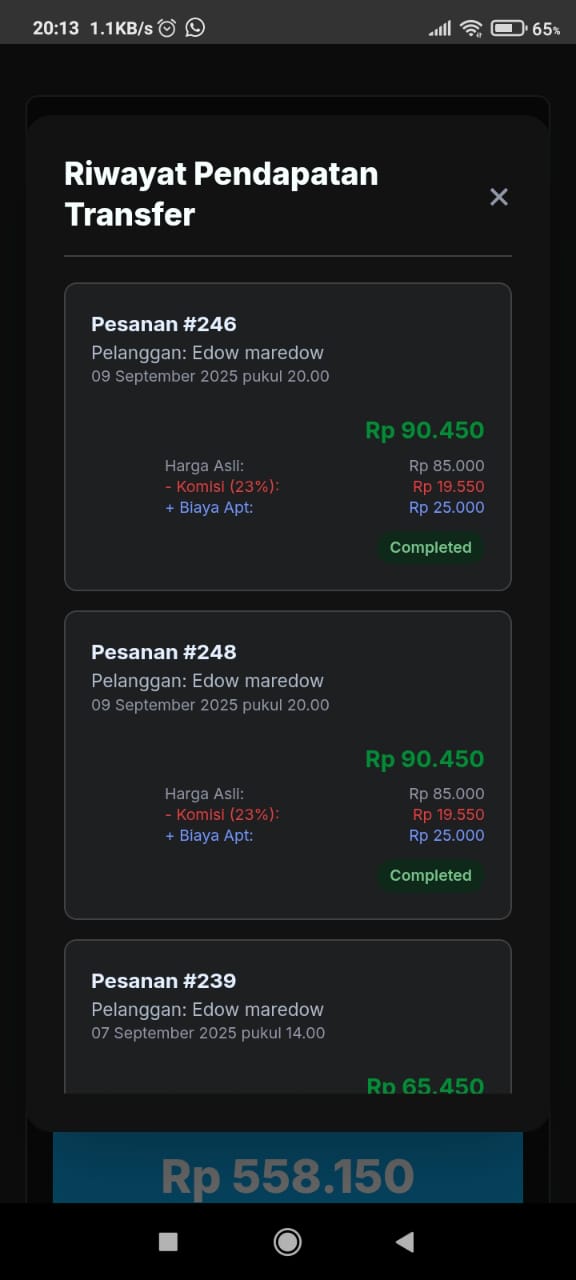
Gambar 5: Riwayat Pendapatan Transfer

Gambar 7: Isi Saldo Mitra